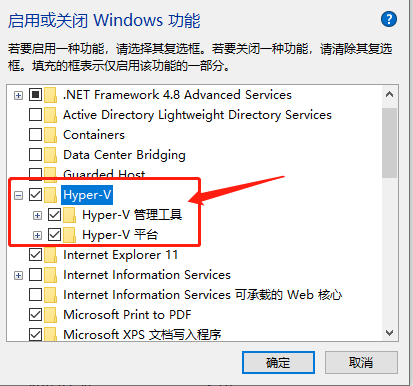
需要准备的东西: 1、运行Windows10专业版、4G以上内存、CPU支持硬件虚拟化技术的电脑一台 2、下载好koolshare Lede X64 Nuc固件,点击下载。注意是要下载那个有efi的文件,看图 3、因为Hyper-V使用的虚拟硬盘文件是vhdx,而下载的koolshare Lede是RAW(img)文件。所以你需要转换下格式。格式转换工具StarWind V2V Converter官方下载。当然你也可以直接下载别人磁盘映像文件使用。 如果你都准备好了。让我们开始吧! 一、添加Hyper-V。 1、打开win10的控制面板-程序-程序和功能-点击启用或关闭Windows功能 2、找到Hyper-V的选项,把前面的勾打上,然后确定,系统会自动安装后需要重启。 3、重启后我们在任务栏的搜索那输入Hyper-V就能找到Hyper-V管理器了,点击打开能正常运行就没问题了。 二、把下载来的koolshare Lede的img文件转换为vhdx 1、安装并运行StarWind V2V Converter 2、按图操作 完成后你设定存放的文件夹内会有转换过的vhdx文件 三、建立Hyper-V虚拟机 1、先添加个虚拟交换机,点击右边的虚拟交换机管理器 2、选择新建虚拟网络交换机-外部-创建虚拟交换机 3、设定虚拟交换机名称,注意下面选择是外部网络和你电脑的实体网卡,并勾选“允许管理操作系统共享此网络适配器”。然后点应用,在弹出提示选是。 4、新建-虚拟机 5、下一步后,为虚拟机取名和设定存储位置 6、选择第二代,点击下一步 7、分配内存,如果只做个旁路由,1G内存就可以,去掉下面为此虚拟机使用动态内存的勾,然后下一步 8、配置网络里,点右边箭头选择我们前面创建的虚拟交换机 9、连接虚拟硬盘里选择第二个,然后选择之前转换后vhdx文件,下一步 10、点击完成后先不要着急启动虚拟机,在Hyper-V主界面选择刚创建的虚拟机,点设置 11、把安全-启用安全启动勾去掉,别忘了点应用。 12、再选择硬盘驱动器-编辑 …
Continue reading